
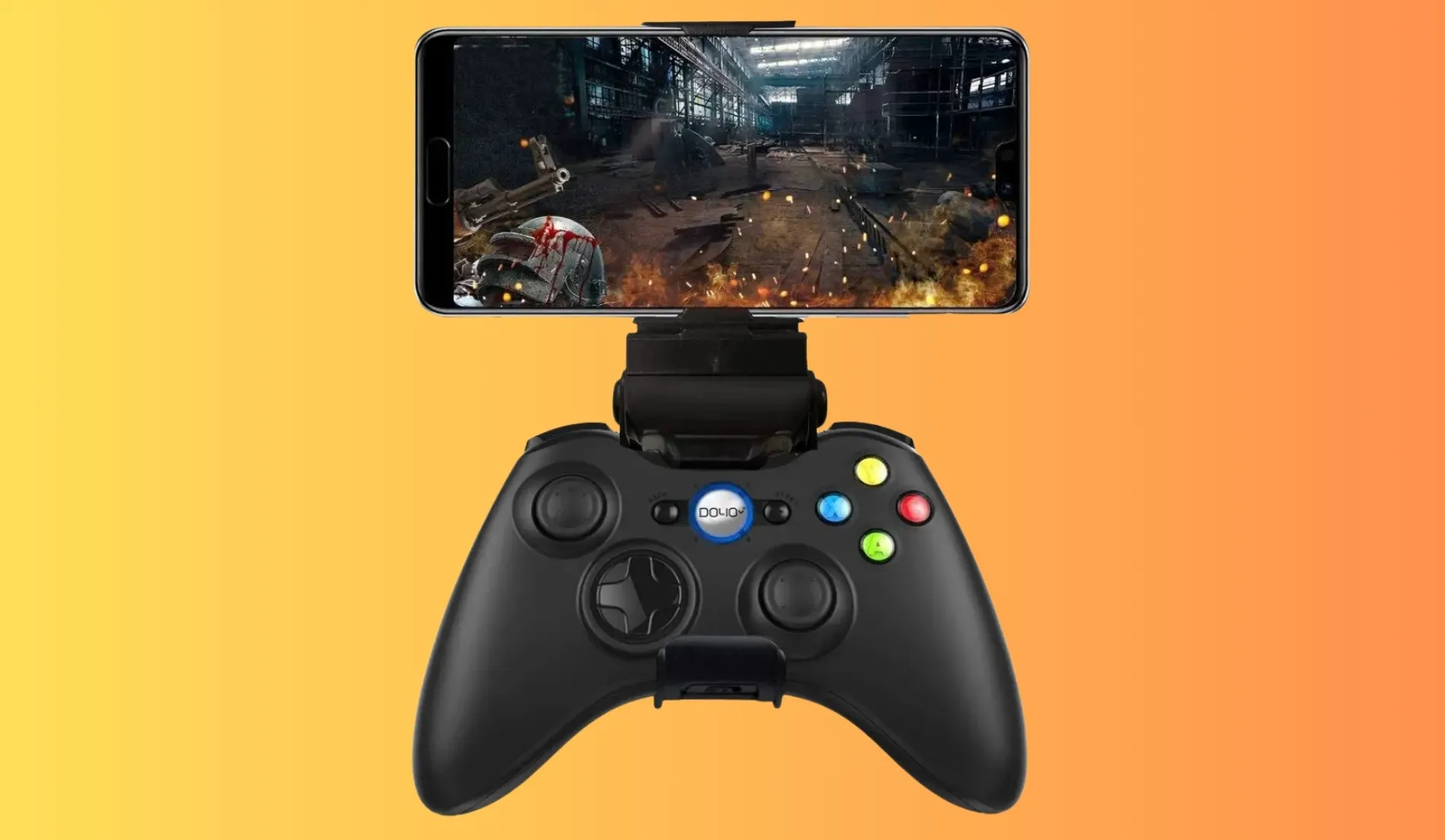
Controller DOYO KTC81 adalah salah satu pilihan terbaik bagi para gamer yang mencari perangkat wired andal dengan harga terjangkau. Bagi banyak pengguna PC, beralih dari keyboard dan mouse ke kontroler adalah langkah besar untuk meningkatkan kenyamanan bermain game, terutama untuk genre balapan atau aksi petualangan. Perangkat ini menawarkan desain ergonomis yang familiar, mirip dengan kontroler konsol populer, sehingga adaptasi pengguna menjadi sangat cepat. Namun, agar bisa menikmati semua potensinya, Anda perlu memastikan bahwa proses instalasi dan pengaturannya dilakukan dengan benar.
Banyak pengguna sering mengabaikan langkah-langkah awal dan langsung mencolokkan perangkat, berharap semuanya berjalan otomatis. Meskipun teknologi Plug-and-Play sudah canggih, beberapa penyesuaian manual seringkali diperlukan untuk mendapatkan responsivitas terbaik. Masalah seperti tombol yang tertukar atau getaran yang tidak aktif biasanya bersumber dari konfigurasi yang belum sempurna.
Artikel ini hadir sebagai panduan praktis untuk membantu Anda mengatur perangkat ini dari nol. Kita akan membahas persiapan apa saja yang diperlukan, cara menghubungkannya ke sistem Windows, hingga tips mengatasi masalah umum. Mari kita mulai prosesnya agar Anda bisa segera terjun ke dunia permainan favorit Anda dengan kontrol penuh.
Controller DOYO KTC81 Memerlukan Setup Benar untuk Performa Maksimal
Memastikan Controller DOYO terpasang dengan benar adalah fondasi dari pengalaman gaming yang mulus. Meskipun terlihat sederhana karena menggunakan kabel USB, sistem operasi komputer terkadang membutuhkan sedikit bantuan untuk mengenali perangkat ini dengan tepat. Tanpa setup yang benar, Anda mungkin mengalami jeda input atau fitur getar yang tidak berfungsi.
Langkah pertama adalah memahami bahwa kontroler ini biasanya mendukung dua mode input utama: XInput dan DirectInput. XInput adalah standar modern yang digunakan oleh sebagian besar game PC terbaru, meniru cara kerja kontroler Xbox. Sedangkan DirectInput adalah standar lama yang masih digunakan oleh beberapa game klasik atau emulator.
Mengetahui cara beralih di antara kedua mode ini sangat krusial. Jika Anda memainkan game modern namun kontroler berada di mode DirectInput, tombol-tombol mungkin akan berantakan atau tidak terdeteksi sama sekali. Oleh karena itu, membaca indikator lampu pada kontroler sangatlah penting.
Persiapan Awal Sebelum Menggunakan Controller DOYO KTC81
Sebelum menghubungkan Controller DOYO ke komputer, pastikan port USB pada PC atau laptop Anda berfungsi dengan baik dan bersih dari debu. Koneksi kabel yang longgar seringkali menjadi penyebab utama putusnya sambungan di tengah permainan.
Selain itu, pastikan Anda memiliki akses internet yang stabil saat pertama kali menghubungkan perangkat. Windows mungkin perlu mengunduh driver tambahan secara otomatis agar kontroler dapat dikenali sebagai perangkat gamepad yang sah. Meskipun kontroler ini umumnya plug-and-play, pembaruan driver sistem operasi tetap disarankan.
Cek juga kondisi fisik kabel kontroler. Pastikan tidak ada tekukan tajam atau kerusakan pada kabel yang bisa mengganggu aliran data. Kabel yang sehat menjamin responsivitas yang instan tanpa delay.
Cara Koneksi Controller ke PC Windows dengan Mudah
Proses menghubungkan Controller DOYO sangatlah straightforward. Colokkan ujung USB kontroler ke port USB 2.0 atau 3.0 yang tersedia di komputer Anda. Tunggu beberapa saat hingga Windows memberikan notifikasi suara atau pop-up bahwa perangkat baru telah terdeteksi dan siap digunakan.
Untuk memastikan perangkat sudah terinstal dengan benar, Anda bisa membuka “Control Panel” lalu pilih “Devices and Printers”. Di sana, Anda seharusnya melihat ikon gamepad dengan nama perangkat yang sesuai. Klik kanan pada ikon tersebut dan pilih “Game Controller Settings” untuk menguji setiap tombol.
Di menu pengujian ini, tekan semua tombol dan gerakkan analog. Pastikan setiap input direspons oleh indikator di layar. Jika semua menyala sesuai tekanan Anda, berarti koneksi fisik dan driver dasar sudah aman.
Konfigurasi Tombol Controller Sesuai Game yang Dimainkan
Meskipun Controller Controller Gaming Magnetik DOYO sudah terdeteksi, setiap game mungkin memiliki preferensi pengaturan yang berbeda. Buka menu pengaturan atau options di dalam game yang ingin Anda mainkan, lalu cari menu “Controls” atau “Input”.
Pilih opsi untuk menggunakan “Gamepad” atau “Controller” sebagai alat input utama. Beberapa game memungkinkan Anda untuk melakukan remapping atau mengubah fungsi tombol sesuai kebiasaan. Misalnya, menukar tombol aksi lompat dan serang agar lebih nyaman di jempol.
Jika Anda menggunakan platform seperti Steam, manfaatkan fitur “Steam Input”. Fitur ini memungkinkan Anda mengatur konfigurasi kontroler secara global untuk semua game di perpustakaan Steam Anda, memberikan fleksibilitas yang luar biasa bahkan untuk game yang tidak mendukung kontroler secara native.
Troubleshooting Umum Controller DOYO KTC81 Jika Tidak Terdeteksi
Terkadang masalah teknis bisa terjadi. Jika Controller DOYO tidak terdeteksi sama sekali, coba pindahkan ke port USB lain, terutama yang berada di bagian belakang motherboard PC untuk daya yang lebih stabil. Hindari menggunakan hub USB yang tidak memiliki daya eksternal.
Jika lampu indikator pada kontroler tidak menyala, kemungkinan ada masalah pada kabel atau daya. Namun, jika lampu menyala tapi tidak merespons, coba tekan dan tahan tombol “Home” atau tombol tengah selama beberapa detik untuk beralih mode antara XInput dan DirectInput. Seringkali, masalah terselesaikan hanya dengan mengganti mode ini.
Periksa juga “Device Manager” di Windows. Jika ada tanda seru kuning pada perangkat USB, cobalah untuk menghapus driver tersebut dan restart komputer Anda. Windows akan mencoba menginstal ulang driver yang bersih saat booting ulang.
Optimalisasi Performa Permainan Menggunakan Controller Ini
Setelah semua terhubung, saatnya mengoptimalkan pengalaman bermain Anda. Controller DOYO memiliki fitur getar ganda yang menambah imersi permainan. Pastikan fitur vibration ini aktif di pengaturan game untuk merasakan sensasi tabrakan atau ledakan yang lebih nyata.
Selain itu, jaga kebersihan analog stik agar gerakan tetap presisi. Debu yang menumpuk di pangkal analog bisa menyebabkan drifting atau karakter bergerak sendiri. Gunakan udara bertekanan atau sikat halus untuk membersihkannya secara berkala.
Bagi pengguna emulator, kalibrasi analog sangat penting untuk mendapatkan jangkauan gerak penuh. Gunakan alat kalibrasi bawaan Windows untuk memastikan titik tengah analog benar-benar netral.
Gunakan Controller DOYO KTC81 dengan Benar untuk Hasil Optimal
Menggunakan Controller DOYO KTC81 dengan pengaturan yang tepat akan mengubah pengalaman gaming PC Anda secara drastis. Dengan mengikuti panduan koneksi dan konfigurasi di atas, Anda bisa menghindari frustrasi teknis dan fokus sepenuhnya pada keseruan permainan. Perangkat yang andal ditambah setup yang benar adalah kunci kemenangan. Segera hubungkan kontroler Anda, atur sesuai gaya bermain, dan nikmati setiap detik petualangan digital Anda dengan kendali penuh di tangan.
